
¿Estás planeando varios eventos al año y quieres que tu público esté al tanto?, o ¿te gustaría incrementar el tráfico a tu página del evento?
Eventtia presenta el nuevo widget para tu calendario de eventos. Lo puedes integrar sencillamente como banner y puedes publicarlo sin dificultades en tu página web.
No pierdas la posibilidad de promocionar tu evento a los visitantes de tu página. Al hacer clic en el banner, la gente va a poder acceder a la página de eventos creada con Eventtia, descubrir tu evento, y registrarse. Así, vas a incrementar la visibilidad de tu evento e incluso vas a aumentar la tasa de conversión, atrayendo un número mayor de inscritos a tu evento.
Es más, el widget te ayuda a promocionar tus anteriores eventos, alentando a la gente a que se inscriba para ver los videos de las ponencias anteriores.
El widget muestra la lista de eventos para una cuenta en particular, así que, los visitantes de la página web van a ver tus eventos actuales, pasados y futuros. Además, el widget le permite a tu audiencia buscar un evento en particular por su nombre. Es como tener tu repositorio de eventos en la página web, ofreciendo a la gente la posibilidad de consumir tus contenidos con facilidad.
¿Cómo puedes agregar el widget del calendario a tu página web?
Es muy sencillo.
👉 Paso 1. Accede al Sitio Web
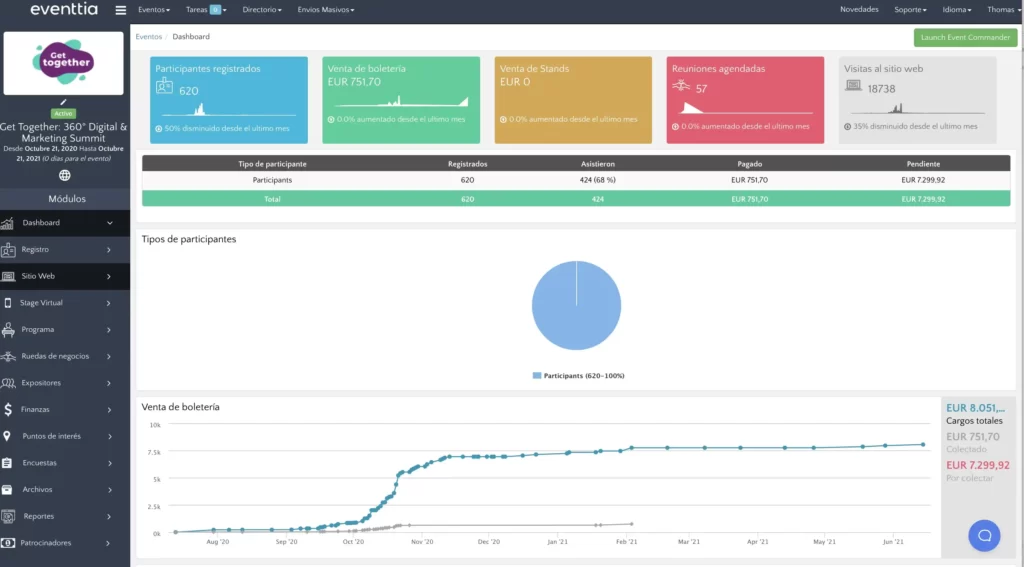
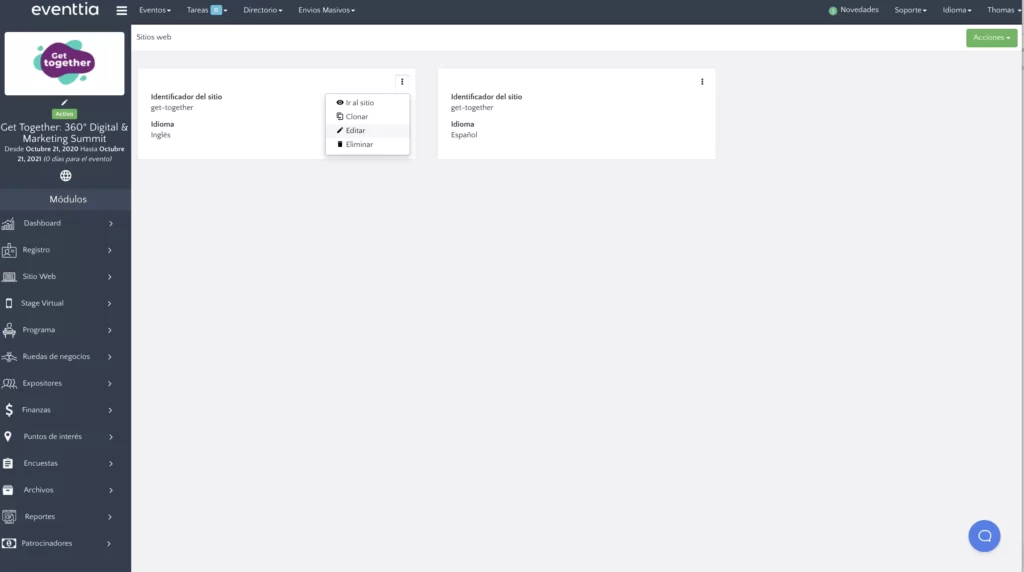
👉 Paso 2. Haz clic en editar Sitio Web
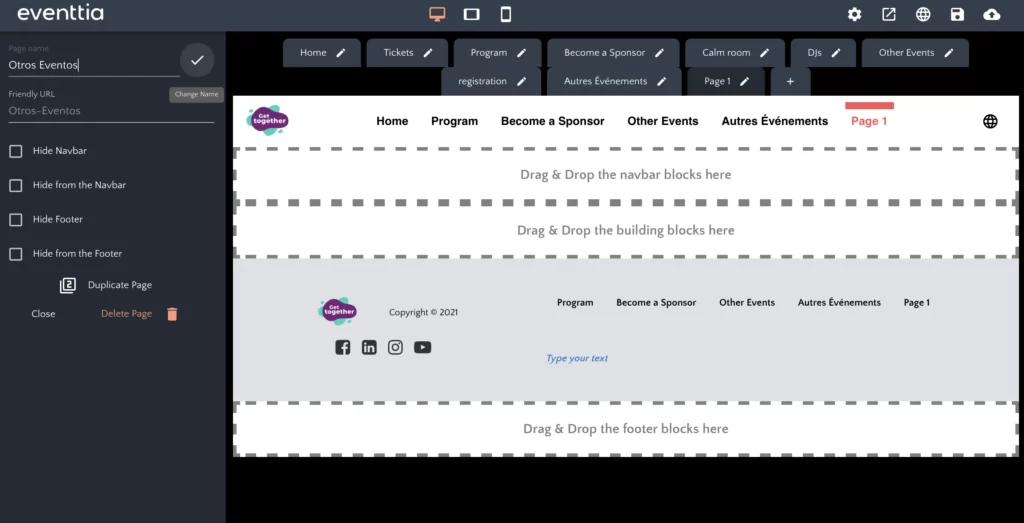
👉 Paso 3. Crea una página nueva. La puedes llamar “Otros Eventos”
👉 Paso 4. Añade un “Free bloque” para acceder al HTML y al Javascript.
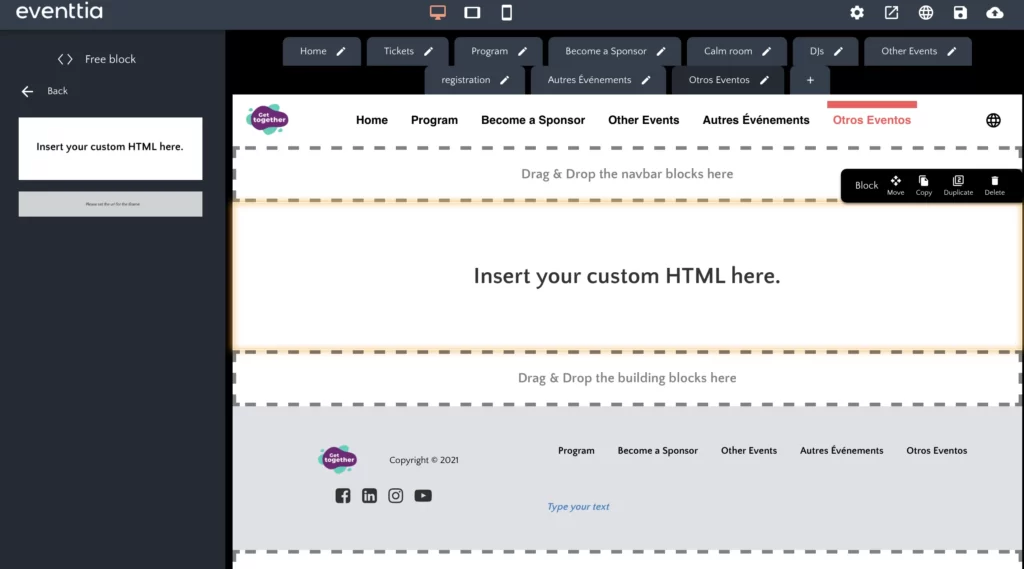
👉 Paso 5. El código Javascript y el código HTML te van a permitir cambiar ciertas configuraciones del widget, tales como la descripción del widget, el idioma en que debe aparecer, el color y el nombre del módulo donde van a aparecer estos eventos.
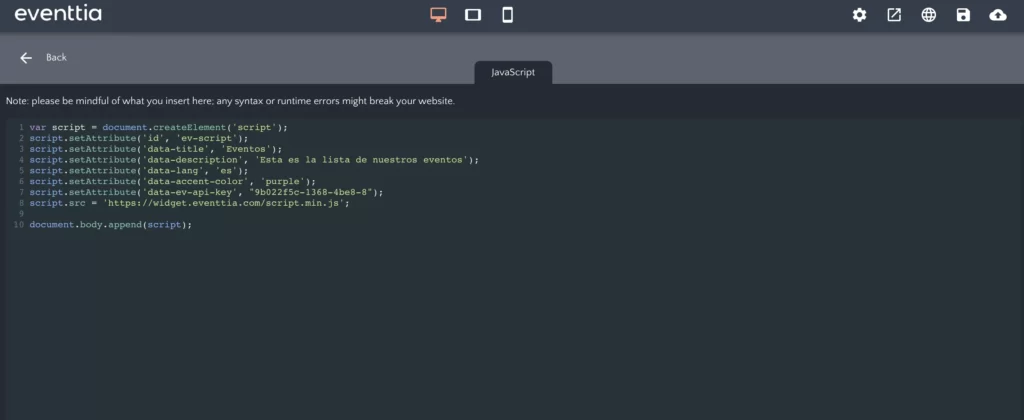
Lo más importante del código Javascript es el API de la cuenta.
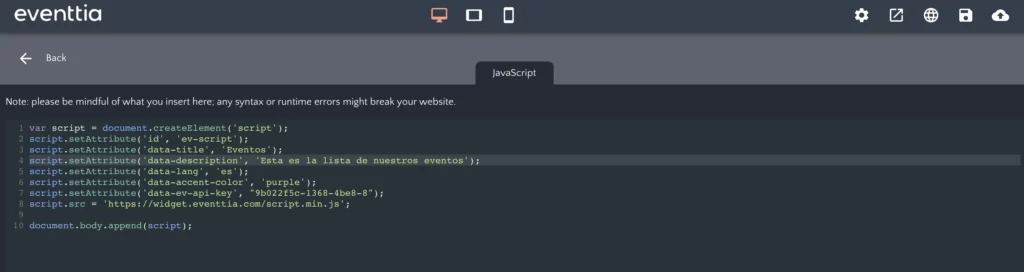
👉 Paso 6. Una vez hechas las configuraciones, es necesario acceder al preview para ver la versión final del widget.
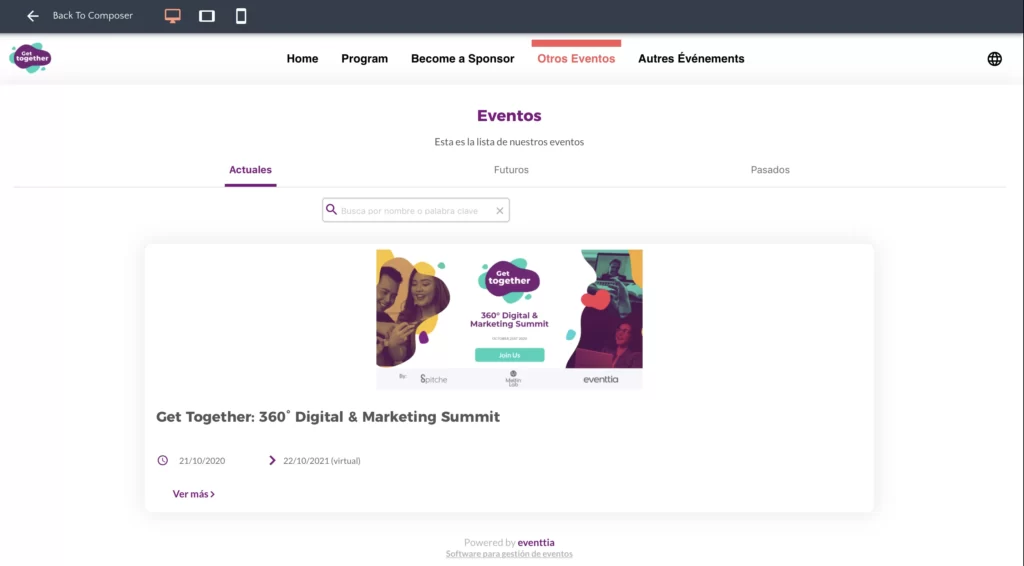
La anatomía del widget
data-ev-api-key: el api key relacionada con la cuenta de los eventos que se mostrarán
data-title: el título del widget
data-description: la descripción del widget
data-accent-color: el color del widget.
data-lang: actualmente el widget admite ‘en’, ‘es’, ‘fr’, para inglés, español y francés
Así puedes añadir el widget a tu página web:
<Script
id = “ev-script”
data-title = “Título personalizado”
data-description = “Descripción del widget …..”
data-lang = “es”
data-accent-color = “# AC7822”
data-ev-api-key = “xxxxxxxx-xxxx-xxxx-x”
src = “https://widget.eventtia.com/script.min.js”
/>
El script necesita que se establezcan las siguientes etiquetas html en tu página web para poder ser renderizado:
<div id = "eventtia-widget">
<div id = "evt-events-wrapper"> </div>
</div>
Estos tamaños de etiquetas limitarán el tamaño del widget y tu página web.
Con esto ya puedes proceder a promocionar tus eventos pasados, recurrentes, y futuros.
Eventtia es la plataforma detrás de las marcas que marcan la pauta.
Hablemos de cómo encaja Eventtia en tu stack: registro, comunicaciones, operación en sitio y analítica, con la profundidad de API suficiente para construir sobre ellas.

Sigue leyendo.
Cómo conseguir los asistentes correctos para tu evento
Uno de los mayores errores que puedes cometer es determinar el éxito de tu evento en función de cuántas personas asistieron. Después de todo, una gran…
Cómo realizar correctamente un evento de lanzamiento de producto
Cuando Tesla o Ikea lanzan un nuevo producto, no solo lo ponen en las tiendas y dejan que los consumidores vayan de shopping. Planean estratégicamente un…
8 consideraciones para el sitio web de tu evento
Tu presencia online es más importante que nunca cuando se trata de realizar un evento. Tu sitio web marca el tono para tu evento y actúa como único…